
秘書が一人、増えました。
毎朝5:45に、LINEでその日の予定を送ってくる秘書です。カレンダーの予定と、リマインダーと、AIが作った豆知識をひとつ。
この連載、秘書の話はここ3本、増えなかった話が続いていました。作るのをやめて、解雇して、前回の係員、時代に乗り切れない|議事録秘書は、会社のポリシーで雇えませんでしたでは会社に止められました。
今回は、ちゃんと増えます。
ただ、すんなり増えたわけではありません。着手してから3週間、止まっていました。
止まっていた理由は、技術ではなかったんですよね。時間でした。
この記事では、LINE秘書を作ろうと思った理由と、3週間止まっていた理由、動いた日の2時間、そして iPhone のショートカットの中身を8ステップで書きます。まだ直していない不具合も、そのまま書きます。
こんな人に読んでほしい
- 毎朝の予定やリマインダーを、自分のLINEに自動で送りたい方
- iPhone のショートカットと LINE の Messaging API を組み合わせる方法を、実例で見たい方
- Siri で予定は聞けるのに、「聞く前に教えてほしい」と思っている方
- 作り方は分かっているのに、まとまった時間がなくて手が止まっている方
この記事でわかること
- LINE秘書に何を送らせているか(予定・リマインダー・豆知識)
- Siri ではなく LINE にした理由(待つ秘書と、自分から動く秘書の違い)
- 3週間止まっていた理由と、「朝の45分では作れない」と判断したこと
- iPhone のショートカットの中身(8ステップ)
- 届いたLINEの実物と、まだ直していない不具合
①毎朝5:45に、LINEで予定を送ってくる秘書です
まず、どんな秘書かを書きます。
毎朝5:45に、自分のLINEに1通届きます。 中身は3つです。
| 中身 | どこから持ってくるか |
|---|---|
| 今日の予定 | iPhone のカレンダー(開始日が今日のもの) |
| 今日のリマインダー | iPhone のリマインダー(期限が今日で、まだ完了していないもの) |
| 豆知識 | Apple Intelligence に毎朝その場で作らせる |
最後に「今日も最高の1日にしよう!」の一文を付けています。
作った道具は2つ。LINE の Messaging API と、iPhone のショートカットです。
自分のための秘書です
誰の困りごとか、と聞かれたら、自分です。
秘書作りは、私にとって「とりあえず私自身の仕事を楽にするためのパートナー」です。この秘書もその1体になります。
なぜ5:45なのか
私はいま、5:00前後に起きています。そして6:00に子どもを起こします。
子どもを起こす前に、今日の予定を見ておきたい。 だから5:45です。
②Siriは「待つ秘書」、LINEは「自分から動く秘書」です
なぜ LINE なのか。ここがこの秘書の芯なので、少し丁寧に書きます。
家の秘書 IRIS は、スマホからは呼べません
この連載の看板は、自宅の Mac で動く AI 秘書の IRIS です。「おはよう」と話しかけると、時刻と天気と予定を返してくれます。作った話は係員、プログラミング知識ゼロでAI秘書を作る|渡したのはインスタの画像1枚だけでしたに書きました。
ただ、IRIS は Mac で動いています。スマホからは起動できません。
やりたかったのは、IRIS が教えてくれることを、スマホでも教えてくれるような秘書でした。リマインダーも含めて。
Siriなら、聞けば教えてくれる
スマホで予定を知りたいだけなら、Siri があります。
Siri は聞けば、スマホで教えてくれます。なので、Siri と何かを連携させる必要はない、というのが私の判断です。
でも、Siri はLINE のようにメッセージをくれるわけではありません。
こちらが聞かない限り、Siri からは何も来ません。
聞く前に、知らせてほしい
並べるとこうなります。
| Siri | LINE秘書 | |
|---|---|---|
| 動くきっかけ | 私が聞いたとき | 決まった時刻(5:45) |
| 私がやること | 話しかける | 通知を見る |
| 秘書のタイプ | 待つ秘書 | 自分から動く秘書 |
Siri は、聞けば答える待つ秘書です。
欲しかったのは、言われる前に知らせてくる自分から動く秘書でした。やれる方法を探した結果、LINE になりました。
なぜLINEだったのか
LINE を選んだ理由は、自分専用で、プライベートでよく見るアプリだからです。
通知が来たら、見やすい。秘書の届け先としては、それで十分でした。
職場には、朝の予定を Teams に投稿してくれる第一秘書がいます。今回の秘書は、そのプライベート版の位置にいます。
「秘書からエージェントへ」と同じ向き
最近、自分が目指しているのは秘書からエージェントへの進化だ、と気づきました。
言われたことに答える秘書から、自分で動く存在へ。
今回の LINE 秘書は、まだ決まった時刻に決まったものを送ってくるだけです。それでも、こちらが聞く前に動くという点で、向きは同じです。
③3週間止まっていたのは、時間がなかったからでした
ここからは、作るまでの話です。
10月4日に着手、そこで止まった
着手したのは2026年10月4日です。その日の自分用メモには、こう残っていました。
LINEに予定とか自動投稿できるように秘書作り始めた。
何を投稿させるかはまだ決めてない。
(2026年10月4日のメモ)
10月4日までに、LINE 側の準備(公式アカウントと Messaging API)は済ませていました。
でも、そこから3週間、iPhone のショートカットで組むという次のアクションに進めませんでした。10月25日の朝の時点でも、まだ「LINE 側の準備だけ」の状態です。
作り方は、もう分かっていた
ここは正直に書いておきます。作り方が分からなくて止まっていたわけではありません。
作り方は、もともと Claude に聞いていました。手順は手元にあった。
止まっていたのは、仕事と子育てで時間がなかった、それだけです。
朝の45分では、到底作れない
私の平日の自由時間は、朝の45分です。原稿を書くのも、秘書をいじるのも、だいたいここでやっています。
でも、この秘書は45分では作れない、と判断しました。

朝の45分だけじゃ時間が足りないなー
理由は、作業を途中で中断すると、分からなくなると思ったからです。
45分で区切って翌朝に続きをやると、どこまでやったか分からなくなる。 そう思ったので、朝に少しずつ進めることはしませんでした。
結果として、まとまった時間が取れる日まで止まっていました。
止まっていた理由を分けると
| 止まっていた理由の候補 | 実際どうだったか |
|---|---|
| 作り方が分からない | 分かっていた(Claude に聞いていた) |
| 何を送らせるか決まっていない | 10月4日の時点では未定だった |
| 時間がない | これが本命(仕事と子育て) |
| 45分ずつ進める | 中断すると分からなくなると判断して、やらなかった |
前の3本は、秘書が増えなかった理由が「割に合わない」「動かない」「会社のルール」でした。
今回は、増えるまでに時間がかかった理由が「時間」でした。技術の壁ではなく、生活の壁です。
④妻が子どもを連れて実家に行った日に、まとめて2時間
その日、家にまとまった時間ができました
10月25日。妻が子どもを連れて実家に行きました。
家に、まとまった時間ができた。朝の45分の外側に、です。
その日に作りました。朝の時点で「LINE 側の準備だけ」だった秘書を、同じ日のうちにです。
2時間かかりました
かかった時間は2時間です。

2時間かけてようやくできた!
朝の45分に換算すると、3日分弱です。それを中断せず、通しでやりました。
「45分では作れない」という見立ては、時間の上では当たっていました。
「LINEきたー!」
テスト実行をしたら、問題なく LINE が届きました。

LINEちゃんと届いたー!
3週間止まっていたものが、2時間で動いた瞬間です。
毎朝5:45に自動で送る設定は、ショートカットのオートメーションで時刻を指定しています。
翌朝、10月26日の5:45。テスト実行ではなく、自動で LINE が届きました。 本番1日目です。
⑤作り方|iPhoneのショートカットの中身(8ステップ)
ここからは、ショートカットの中身です。私が実際に組んだものを、スクショから8ステップに起こしました。
先に、準備の話を書いておきます。
事前準備:LINE側(Messaging API)
LINE から自分宛てにメッセージを送るには、LINE 公式アカウントと Messaging API の準備が要ります。
一般的には、チャネルを作る・チャネルアクセストークンを発行する・送信先(自分)のユーザーIDを確認する、という準備が必要になるようです。詳しい手順は LINE の公式ドキュメントで確認してください。
私の場合、この LINE 側の準備は10月4日までに済ませていました。 進め方は、Claude に教わった順番どおりです。分からないところはスクショを撮って見せながら教えてもらいました。
チャネルアクセストークン・ユーザーID・送信先URLは、この記事には一切書きません。 一般に、トークンを知られると、他人がそのアカウントからメッセージを送れてしまうためです。
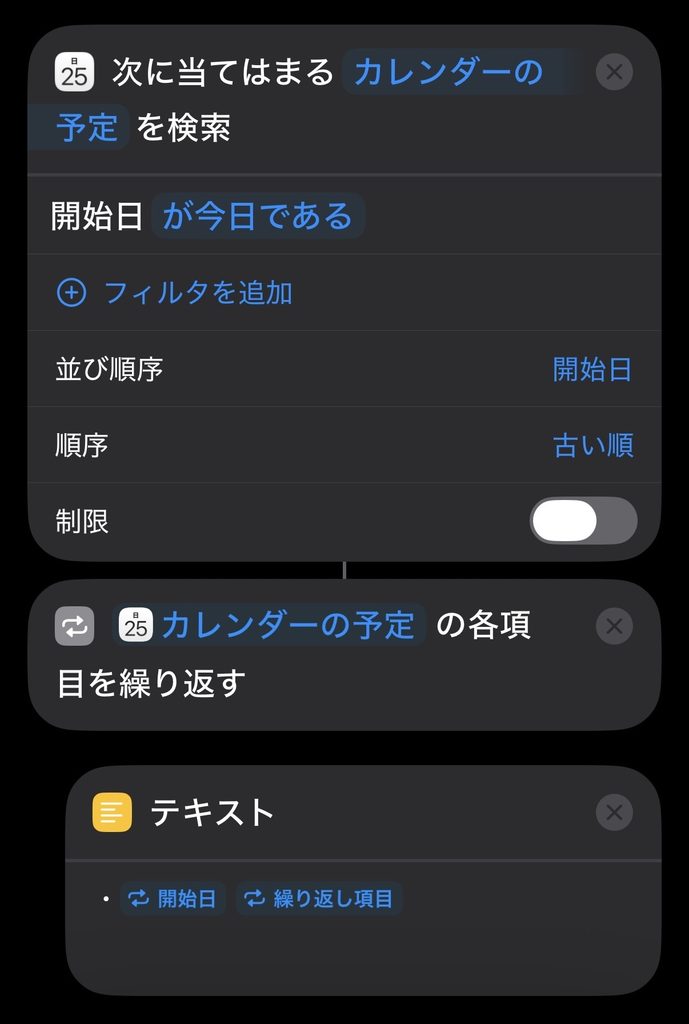
Step 1:今日の予定を集める
「カレンダーの予定を検索」を置きます。
- 条件:開始日が今日
- 並び順:開始日(古い順)
- 制限:なし
Step 2:予定を1行ずつ整える
「各項目を繰り返す」で、予定を1件ずつ処理します。
中に「テキスト」を置いて、「・(開始日)(繰り返し項目)」の形にしています。先頭に中黒、開始時刻、予定の名前、の順です。
最後に「繰り返しの終了」。
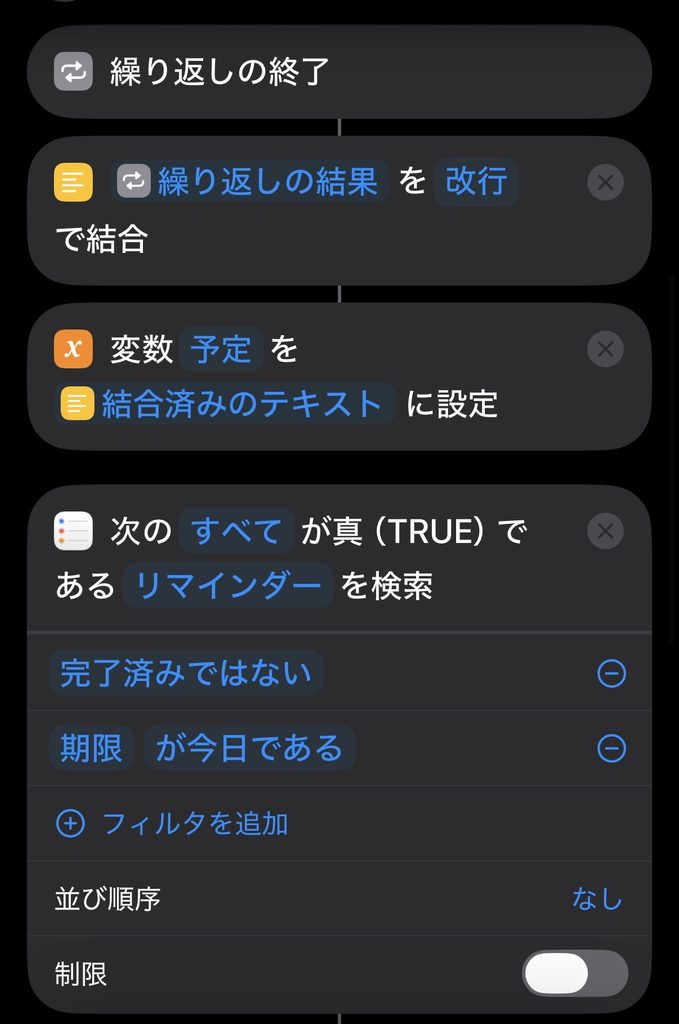
Step 3:予定をまとめて変数にする
繰り返しの結果を、改行で結合します。
これを変数「予定」に入れます。
Step 4:今日のリマインダーを集める
「リマインダーを検索」を置きます。
- 条件:完了済みではない + 期限が今日
- 制限:なし
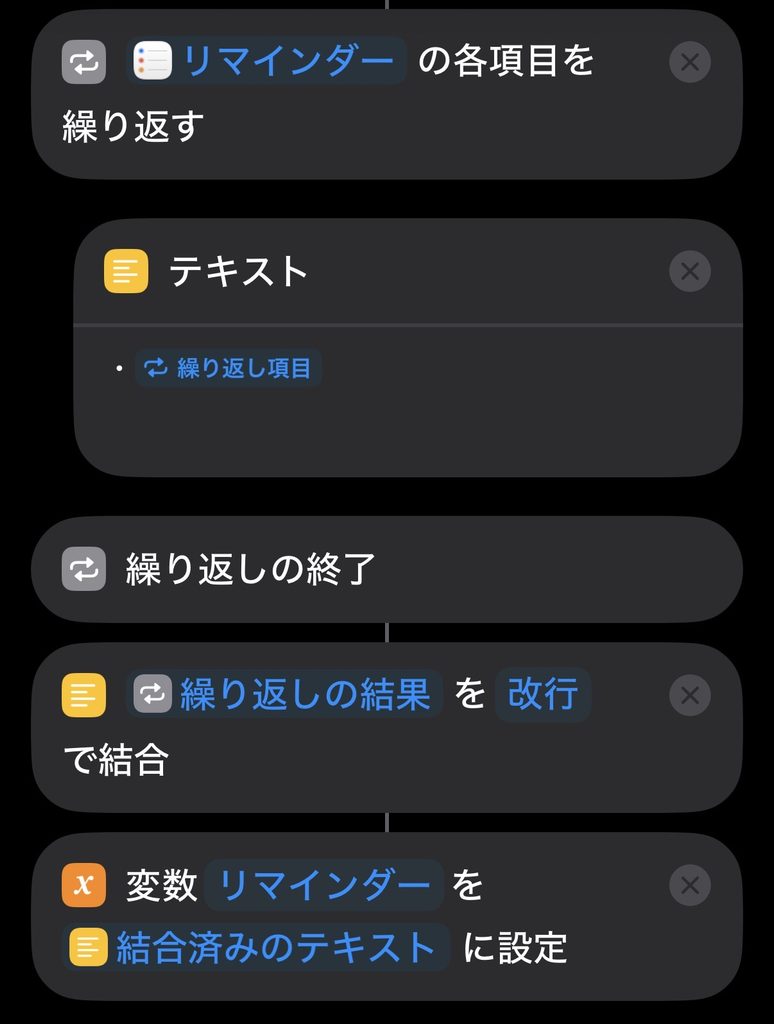
Step 5:リマインダーも同じ形に整える
Step 2〜3 と同じ流れです。
- 各項目を繰り返す
- テキスト「・(繰り返し項目)」
- 繰り返しの終了
- 改行で結合
- 変数「リマインダー」に入れる
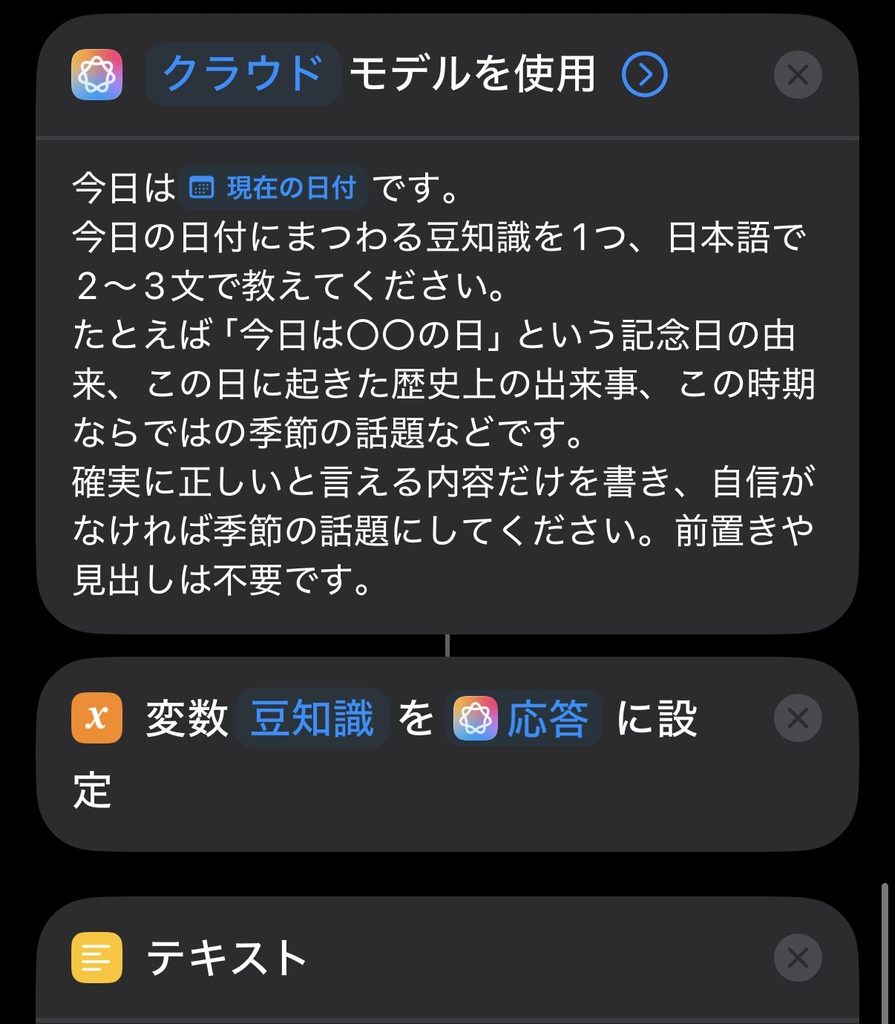
Step 6:Apple Intelligence に豆知識を作らせる
「クラウド」モデルを使用するアクションを置きます。Apple Intelligence です。
最初のプロンプトは、こうでした。
今日は(現在の日付)です。大人が『へぇ』と思える日常で使える豆知識や雑学を1つ、日本語で2文以内で教えてください。前置きや見出しは不要です。結果を変数「豆知識」に入れます。
ただ、このプロンプトは今は使っていません。 2日連続で同じ豆知識が届いたので、「その日にあった過去の出来事や雑学」を教えてもらう内容に変えました。くわしくは⑥章に書きます。
なお、このアクションを使うには Apple Intelligence に対応した iPhone が必要です。私の環境は iPhone 16 Pro/iOS 26.6 です。
Step 7:送る本文を組み立てる
「テキスト」で、LINE に送る本文を組み立てます。並びはこうです。
| 順番 | 見出し | 中身 |
|---|---|---|
| 0 | あいさつ(太陽の絵文字付き) | 「〔名前〕さん、おはようございます!」(豆知識のプロンプトを変えたときに足しました) |
| 1 | 今日の予定(カレンダーの絵文字付き) | 変数「予定」 |
| 2 | リマインダー(チェックの絵文字付き) | 変数「リマインダー」 |
| 3 | 豆知識(電球の絵文字付き) | 変数「豆知識」 |
| 4 | 締めの一文 | 「今日も最高の1日にしよう!」(力こぶの絵文字付き) |
Step 8:Messaging API に送る
最後に「URLの内容を取得」を置いて、Messaging API に送ります。
ここに送信先の URL と、ヘッダー(チャネルアクセストークンが入るところ)を設定します。
この部分は私のスクショでも黒塗りにしてあり、この記事でも中身は書きません。 もし自分のショートカットをスクショで人に見せるなら、このアクションを開いた画面だけは絶対に出さないでください。
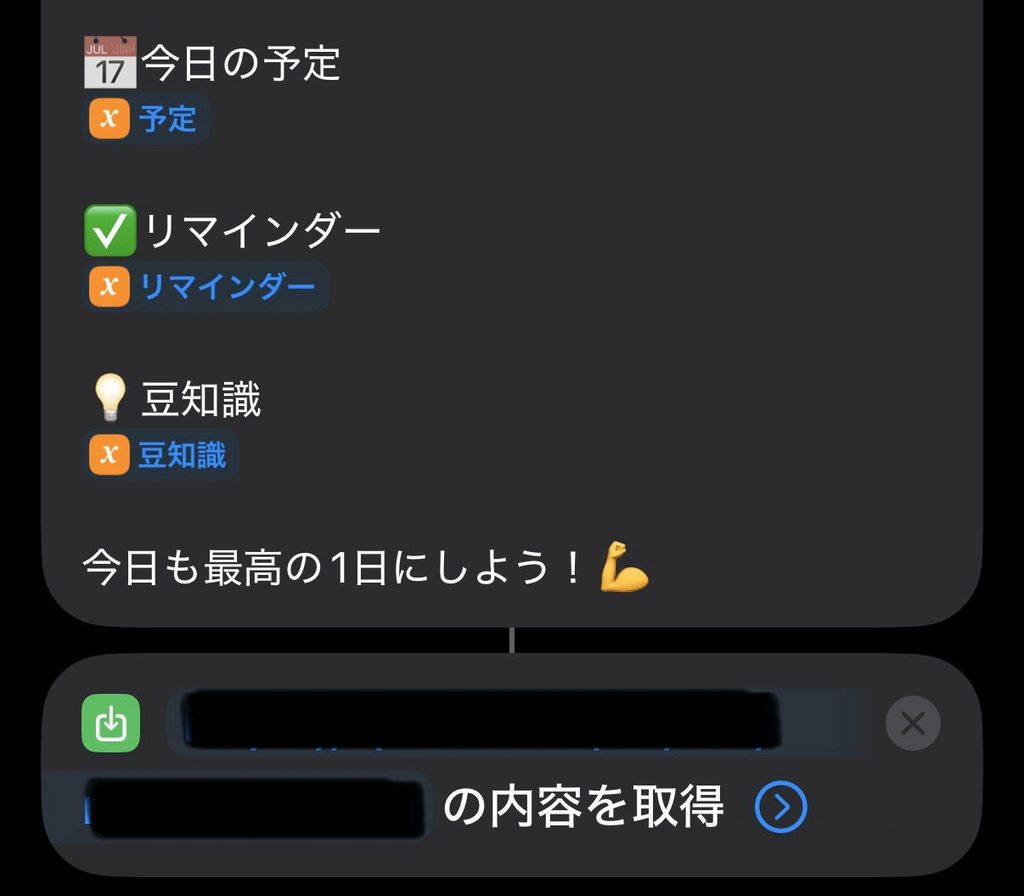
8ステップのまとめ
| Step | アクション | 結果 |
|---|---|---|
| 1 | カレンダーの予定を検索(開始日が今日) | 今日の予定 |
| 2 | 各項目を繰り返す+テキスト | 「・時刻 予定名」の行 |
| 3 | 改行で結合 | 変数「予定」 |
| 4 | リマインダーを検索(未完了・期限が今日) | 今日のリマインダー |
| 5 | 繰り返す+テキスト+改行で結合 | 変数「リマインダー」 |
| 6 | 「クラウド」モデルを使用 | 変数「豆知識」 |
| 7 | テキストで本文を組み立て | 送る本文 |
| 8 | URLの内容を取得 | LINE に届く |
集める(1〜5)、作らせる(6)、組み立てる(7)、送る(8)。流れとしてはこの4段です。
⑥届いたLINEと、まだ直していない不具合
届いた実物
実際に届いた LINE の中身は、こうでした。
- 今日の予定:「・0:00 ◯◯◯」(内容伏せてます)
- リマインダー:空
- 豆知識:バナナの皮についての豆知識
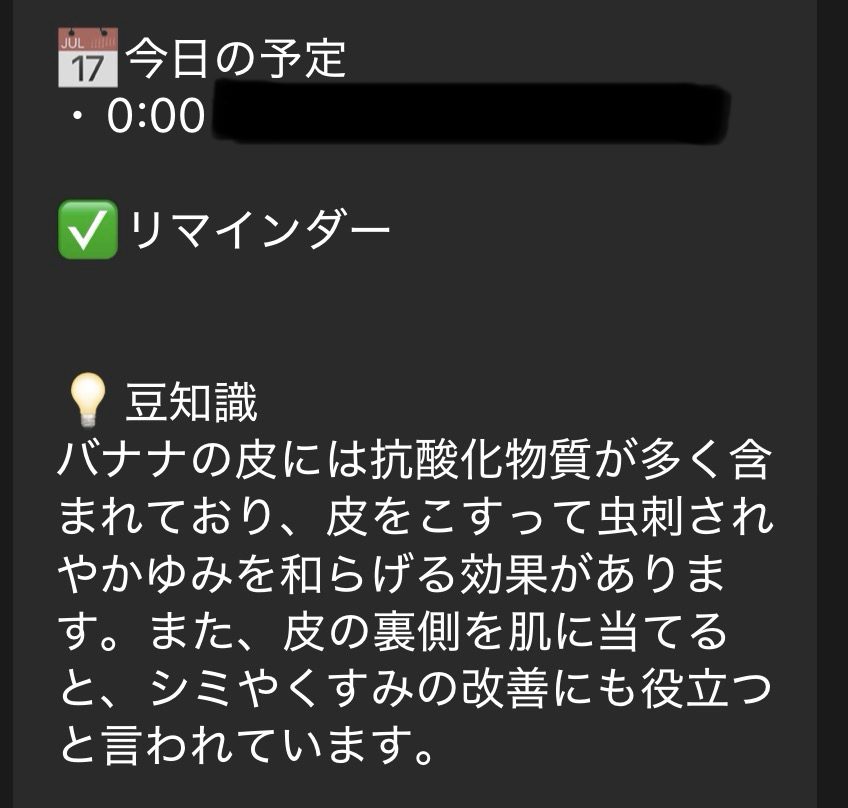
リマインダーは空でした。
豆知識が、2日連続で同じでした
自動で届いた本番1日目、10月26日の朝。豆知識を読んで、気づきました。
テスト実行のときと、同じ内容でした。
そこで、プロンプトに「毎回ランダムに出力して」と書き足しました。翌朝の10月27日、もう1日確かめます。
また同じ豆知識が届きました。 2日連続です。
「ランダムに」と頼むだけでは、変わりませんでした。
「その日の出来事」に変えました
なので、頼み方そのものを変えました。
その日にあった過去の出来事や雑学を教えてもらうプロンプトです。日付が変われば、題材も変わります。
今のプロンプトは、こうです。
今日は(現在の日付)です。
今日の日付にまつわる豆知識を1つ、日本語で2〜3文で教えてください。
たとえば「今日は〇〇の日」という記念日の由来、この日に起きた歴史上の出来事、この時期ならではの季節の話題などです。
確実に正しいと言える内容だけを書き、自信がなければ季節の話題にしてください。前置きや見出しは不要です。「確実に正しいと言える内容だけを書き、自信がなければ季節の話題にしてください」も足しました。AIが作る豆知識は真偽を確かめていないので、せめて頼み方で、言い切りすぎないようにしておくためです。
テスト送信では、問題なくその日の雑学を教えてくれました。
自動で届くようになってからも、内容は毎日変わっています。 ただ、届く雑学には2種類ありました。ちゃんとその日の雑学の朝と、違う日の雑学の朝です。「確実に正しいと言える内容だけ」と頼んでも、日付はずれるんですよね。
これは、直さずにそのまま使うことにしました。届いた雑学が本当にその日の話なのか、自分で調べて確かめるのが、ちょっと面白いからです。
動いたからといって、思ったとおりに動くとは限らない。毎朝届く秘書は、毎朝読んで初めて直すところが見つかるんですよね。
豆知識は、真偽を確かめていません
豆知識は、バナナの皮の話でした。
ただ、これは AI が作った内容で、真偽は確かめていません。 なので、中身はここには書きません。
毎朝 AI がその場で作るので、届いた時点では、内容が正しいかどうかを誰も確かめていません。 豆知識の欄は、そういうものとして読む必要があります。
終日の予定が「0:00」と表示される
もうひとつ、届いて気づいたことがあります。
終日の予定が「0:00」と表示されます。
「マネーフォワード更新日」は終日の予定です。時刻はありません。原因は、まだ確かめていません。
これは、まだ直していません。
いまの状態
| 項目 | 状態 |
|---|---|
| テスト実行でLINEが届く | できた |
| 毎朝5:45に自動で届く | 届いた(10月26日〜) |
| 豆知識が毎日変わる | 2日連続で同じだった → プロンプトを「その日の出来事・雑学」に変更。毎日変わるようになった。ただし違う日の雑学が届く朝もある(そのまま運用) |
| 予定・リマインダー・豆知識の3つ | 入っている |
| 終日の予定の表示 | 0:00と出る(未修正) |
| 豆知識の真偽 | 確かめていない |
完成はしました。でも、直したいところが1つ残っている秘書です。
よくある質問
Q. Siri に聞けば済むのでは?
A. 聞けば済みます。私も、Siri と何かを連携させる必要はないと思っています。ただ、Siri は聞かない限り教えてくれません。欲しかったのは、聞く前に知らせてくれる秘書だったので、LINE にしました。
Q. 作り方が分かっていたなら、朝の45分を何日か使えば作れたのでは?
A. そうかもしれません。ここは否定しきれません。ただ、私は「中断すると分からなくなる」と思って、45分ずつ分けるのをやめました。結果として3週間止まって、まとまった時間が取れた日に2時間で作った、というのが実際の流れです。
Q. AI が作る豆知識は、信じていいのですか?
A. 確かめていません。毎朝 AI がその場で作っているので、内容が正しいかどうかは保証できません。だからこの記事でも、届いた豆知識の中身は紹介していません。
Q. 終日の予定が0:00になるのは、直せないのですか?
A. まだ直していないだけです。原因も直し方も試していないので、この記事では「未修正」とだけ書いておきます。
Q. お金はかかりますか?
A. 私の場合、お金はかかっていません。 LINE 公式アカウントは、月200通までなら無料で送れるようです。毎朝1通なら、月30通ほどで収まります。
Q. プログラミングの知識は要りますか?
A. ショートカットの8ステップは、アクションを並べて条件を選ぶ作業です。ただし Messaging API の準備と「URLの内容を取得」の設定は、ショートカットの外の知識が要る部分です。私は作り方を、もともと Claude に聞いていました。
まとめ:待たない秘書は、まとまった時間で雇えました
秘書が一人、増えました。
毎朝5:45に、LINE で今日の予定とリマインダーと豆知識を送ってくる秘書です。Siri のように聞かれるのを待つのではなく、こちらが聞く前に動く秘書です。
分かったことを整理します。
- 作ったのは、iPhone のショートカットと LINE の Messaging API で、予定・リマインダー・AIの豆知識を毎朝自分のLINEに送る秘書
- LINE にしたのは、自分専用で、プライベートでよく見るアプリだから。Siri は聞けば答えるが、メッセージはくれない
- 10月4日までに LINE 側の準備は済ませたが、ショートカットを組むところで3週間止まっていた
- 止まっていた理由は、作り方ではなく仕事と子育てで時間がなかったこと。作り方は Claude に聞いて分かっていた
- 朝の45分では作れない、中断すると分からなくなると判断し、妻が子どもを連れて実家に行った日に通しで2時間かけて作った
- ショートカットは集める・作らせる・組み立てる・送るの8ステップ
- 本番1日目から豆知識が2日連続で同じだった。「ランダムに」では直らず、その日の出来事・雑学を教えてもらうプロンプトに変えた
- 終日の予定が0:00と表示される不具合は、まだ直していない。豆知識の真偽も確かめていない
最後にもう一段だけ本音を書きます。
今回いちばん書いておきたかったのは、止まっていた理由です。
やめたわけでも、止められたわけでもない。ただ、時間がなかった。3週間、「LINE 側の準備だけ」のまま置いてありました。
作り方が分かっていても、まとまった時間がないと雇えない秘書がいる。 今回の秘書はそういう1体でした。
もしあなたが今、作り方は分かっているのに手が止まっている秘書を抱えているなら。その作業が45分ずつに切れるものか、通しでやらないと崩れるものかを、一度だけ考えてみてください。
切れないものなら、無理に朝に押し込まず、まとまった時間が取れる日まで置いておいていいと思います。私の場合は、その日が来たら2時間で動きました。
この記事のチェックリスト
- □ 欲しいのは「聞けば答える秘書」か「聞く前に知らせる秘書」かを分けた
- □ 通知を受け取る先を、毎日もう開いているアプリにした
- □ 送る中身(予定・リマインダー・豆知識など)と、送る時刻を決めた
- □ ショートカットを「集める・作らせる・組み立てる・送る」の4段で組んだ
- □ チャネルアクセストークン・ユーザーID・送信先URLを、人に見せる画像や文章に出していない
- □ AI に作らせる部分は、真偽を確かめていない前提で読むことにした
- □ 作業が45分ずつに切れるか、通しでやるべきかを判断した
あわせて読みたい
- 係員、プログラミング知識ゼロでAI秘書を作る|渡したのはインスタの画像1枚だけでした
- 係員、秘書を解雇する|自作には7回作り直して粘ったのに、借り物は3日で切りました
- 係員、作るのをやめる|メールの振り分けボタンを諦めたら、フォルダ分け自体が要りませんでした
※本記事は個人の体験に基づく記録です。LINE Messaging API・iPhone のショートカット・Apple Intelligence の仕様や料金は変わることがあります。設定の際は各サービスの公式情報をご確認ください。また、AI が生成した内容は正確とは限りません。